viernes, 3 de enero de 2014

Photoshop CS6 Cambiar y extraer fondo a una imagen

Las herramientas en PCS6 para esta tarea son variadas, sin embargo explicare la que a mi parecer es la mas fácil sin importar la complejidad para imágenes con fondos de un solo color, en este caso usare una con fondo blanco y le pondremos uno mas vistoso.

Primeramente abriremos Photoshop CS6, en algunos equipos nos muestra una alerta diciendo que la tarjeta de vídeo no es compatible, le daremos OK. Podemos abrir la imagen pero en este caso nos iremos al menú archivo, nuevo o ctrl+N. Después ingresaremos el nombre del archivo, la anchura, la altura y la resolución y le daremos OK.

Regresaremos al menu archivo y seleccionamos colocar. elegimos el path donde se encuentra nuestra imagen y después ajustamos de acuerdo a las dimensiones dadas al inicio de archivo.


Posteriormente nos dirigimos a canales y seleccionamos el que mejor contraste haga con el fondo, y duplicamos la capa, para este ejemplo utilice el azul. Para duplicar la capa solo hay que seleccionarla y arrastrarla hacia abajo a crear canal nuevo y que aparece el icono de una hoja.


Una vez hecho esto, teclearemos ctrl+L y nos abrirá la ventana de niveles, esto para crear un mejor contraste, solamente tendremos que desplazar del primer slider hasta obtener el contraste que uno quisiera.


Si no se obtuvo el contraste deseado podemos ayudarnos para retocar la imagen de la herramienta subexponer. En la opción rango marcar sombras y seleccionar las áreas a contrastar. 
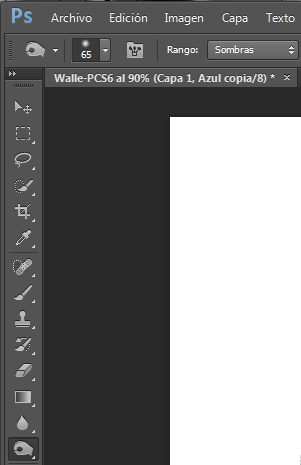

Teniendo ya la imagen con el contraste optimo presionaremos la tecla crtl y seleccionamos la capa duplicada, esto para hacer una selección de la figura en obscuro. 


Regresamos a capas y duplicamos para salva guardar la original, después  la ocultamos y crearemos una mascara de capa. La cuál seleccionara la superficie de la figura en obscuro.


Presionando ctrl+I invertiremos el enmascarado de capa y así ya tendremos lista nuestra imagen ya que le hemos extraído el fondo que tenia.


Por ultimo solo abriremos la imagen de fondo que debera tener las mismas dimenciones que la editada y la arrastramos hacia la pestaña donde se encuentra. Solamente ponerla debajo de la capa con la mascara y así habremos finalizado.


Guardamos la imagen con el formato original de PCS6 *.PSD o en el formato que nosotros deseamos: *.EPS, *.JPG, *.PNG etc. 


martes, 31 de diciembre de 2013

Importar modelos CAD de Solidworks a Matlab

Simmechanics es una herramienta dentro del software Matlab, el cuál proporciona un entorno de simulación multicuerpo para sistemas mecanicos 3D. Esta herramienta ha ido evolucionando desde su aparición y asi mismo su instalación. En este tema explicare como hacer la vinculación entre la versión Matlab 2013b y Solidworks 2013 SP0.

Primeramente descargar los 2 archivos de intalación de la pagina de descargas de Matworks correspondiente a la versión de matlab instalada, la versión de solidworks instalada y la arquitectura de windows en su PC.


En mi caso,  SimMechanics Link 4.3 – Release 2013b (SimMechanics 4.3)  para Solidworks en  windows 7 a 64 bits

Posteriormente, no descomprimir el zip descargado, desde la command window de Matlab invocar el siguiente comando (Estos archivos deben de estar en el directorio de busqueda, si no es asi desplazarce a donde se encuentran y  posteriormente invocar el comando).

install_addon('smlink.r2013b.win64.zip')

Despues ir a Solidworks y en complementos, marcar SimMechanics Link.

Despues de Marcar esta opción, nos regresamos a Matlab y ingresamos el siguiente comando para registrar la aplicación.

smlink_linksw

Para poder exportar el ensamble, primeramente hay que registrar Matlab como un servidor de automatización. Esto se hace ingresando los siguientes comandos.

regmatlabserver

enableservice('AutomationServer',true)

Por ultimo, regresaremos a solidworks y nos aparecera un menu para exportar el ensambles a *.xml. (Este menú solo aparecera en ensambles).


Podremos exportar a primera generación o segunda generación el ensamble deseado. Finalmente en Matlab ingresar el siguiente comando para que convierta el archivo *.xml y los visualicemos en Simulink.

mech_import('Assambly.xml') % Primera generación

smimport('Assambly.xml') % Segunda generación


sábado, 23 de noviembre de 2013

Encendido y apagado de un led utilizando ARDUINO UNO

-Este es el mas claro ejemplo básico equivalente al "hola mundo" de cualquier lenguaje de  programación haciendo simplemente el encendido y apagado de un led utilizando una tarjeta ARDUINO UNO. En este pequeño ejemplo  el LED está conectado en el pin13 y este se encenderá y apagara cada segundo. La  resistencia que se debe colocar en serie con el led en este caso puede omitirse ya que el  pin13 de Arduino ya incluye en la tarjeta esta resistencia integrada.
-El esquema de como conectar se muestra a continuación.


-La programación en ARDUINO es bastante sencilla, solo se necesitara de al menos 2 partes, un void setup y un void loop, dentro de estas funciones vacías estarán los estamentos para el programa, para el primer caso es donde se recoge la configuración entrada-salida y la segunda donde se ejecutara el bucle cíclicamente. 
-El código necesario para este pequeño ejemplo se muestra a continuación. 


/*
-Este es un ejemplo para encender y apagar un led
-Utilizando una placa arduino UNO
-Hecho por Ing. Jonathan Israel Hernández Hernández
Nospherathuxxx.blogspot.mx
*/
int LedPin=13; // LED en el pin digital 13
void setup()  // Configurar pin de salida 
{
  pinMode(LedPin, OUTPUT); // Configurar pin 13 como salida
}
void loop() // Inicia bucle de programa principal
{
  digitalWrite(LedPin, HIGH); // Activa led
  delay(1000); // Espera 1 segundo
  digitalWrite(LedPin, LOW); //desactiva led
  delay(1000); // Espera 1 segundo
}